atualizado em
Crie negócios no Pipedrive ligados à pessoa
Cadastre a pessoa, faça as perguntas do fluxo e crie um negócio ligado a ela, com as respostas nos campos personalizados do negócio.
Nesta página
Este guia mostra uma automação de qualificação que termina num negócio no Pipedrive: a pessoa é cadastrada assim que manda DM, responde a faixa de investimento e o WhatsApp, e um negócio é criado ligado a ela, com as duas respostas nos campos do negócio.
O fluxo fica assim:
- Requisição HTTP cria a pessoa e guarda o id dela.
- Botões perguntam a faixa de investimento.
- Em cada botão, um bloco Campo personalizado guarda o número da opção da faixa no Pipedrive.
- Pergunta pede o WhatsApp.
- Uma única Requisição HTTP cria o negócio, ligado à pessoa.
- A saída
Falhade cada requisição adiciona a etiquetaerro-pipedrivee segue o fluxo.
Antes de começar, siga Envie contatos para o Pipedrive para pegar o token e montar o bloco que cria a pessoa.
Pegue as chaves e as opções no Pipedrive
Chaves dos campos do negócio
No Pipedrive, abra
Configurações>Campos de dadose selecione a abaLead/negócio.Na linha de cada campo que vai preencher, clique em
⋯e escolhaCopiar chave de API.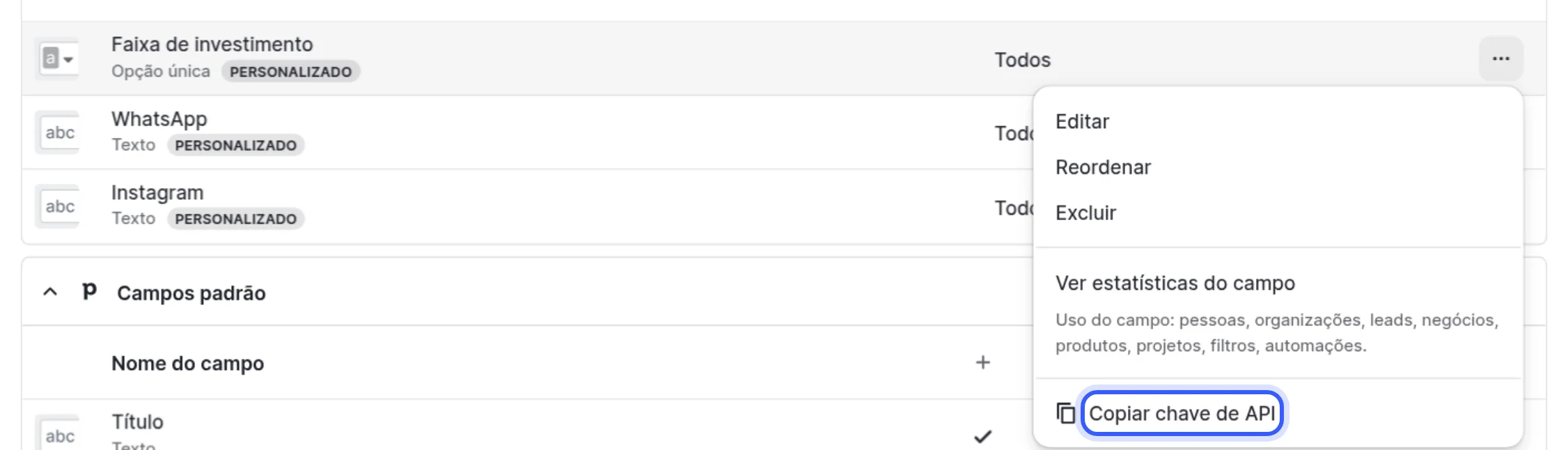
Os campos do negócio têm chaves diferentes dos campos da pessoa, mesmo quando o nome é igual.
Números das opções
Um campo de opção única, como a faixa de investimento, recebe o número da opção, não o texto.
Com o Pipedrive aberto, abra numa nova aba o endereço do campo:
https://suaempresa.pipedrive.com/api/v2/dealFields/CHAVE_DO_CAMPO, trocandoCHAVE_DO_CAMPOpela chave.Em
options, cada opção aparece comidelabel, como"id": 41, "label": "Até R$1.000".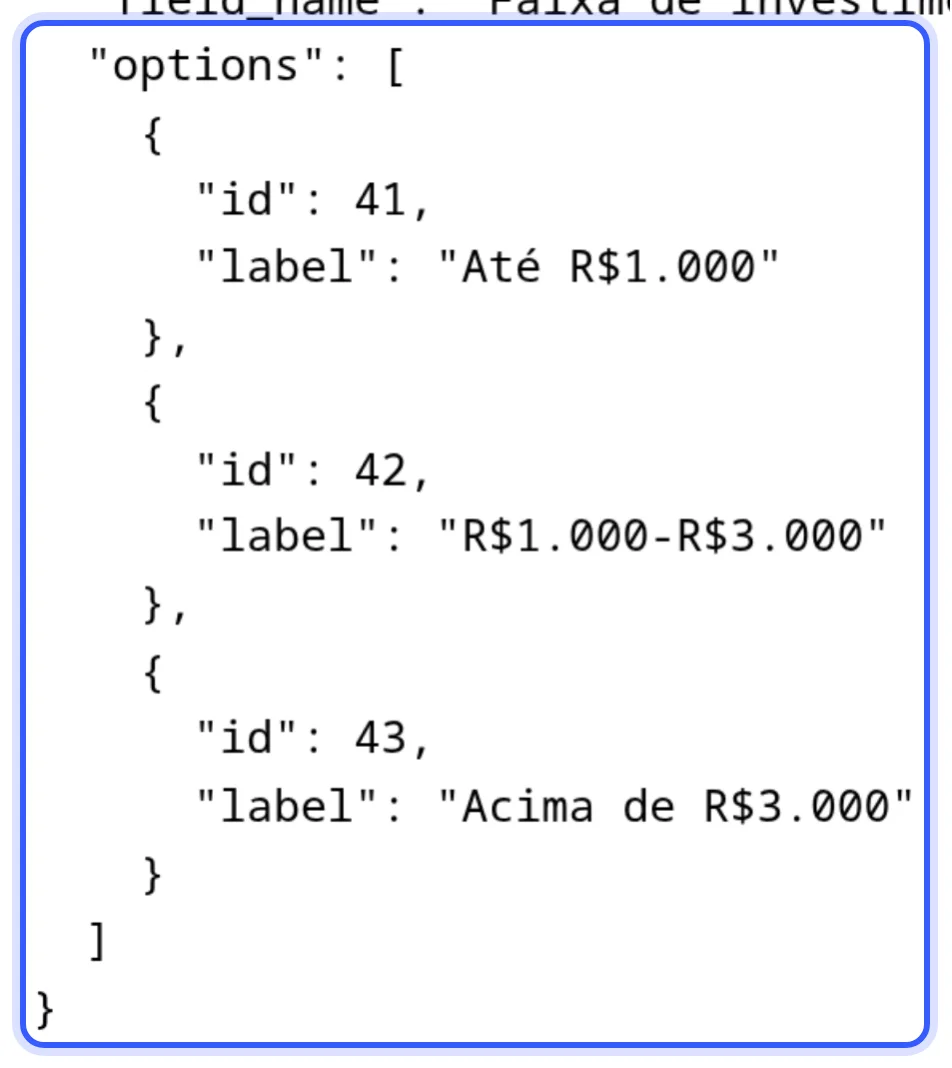
Anote o
idde cada opção.
Crie os campos na Gaio
As respostas do contato ficam em campos personalizados da Gaio, que o bloco do negócio lê como variáveis. Em Configurações › Campos Personalizados, crie:
- Faixa Pipedrive, do tipo
Número (valor): guarda o número da opção. Ele vira a variável{faixa-pipedrive}. - WhatsApp, do tipo
Telefone: guarda a resposta da pergunta. Ele vira a variável{whatsapp}.
Veja Campos personalizados para criar um campo.
Crie a automação na Gaio
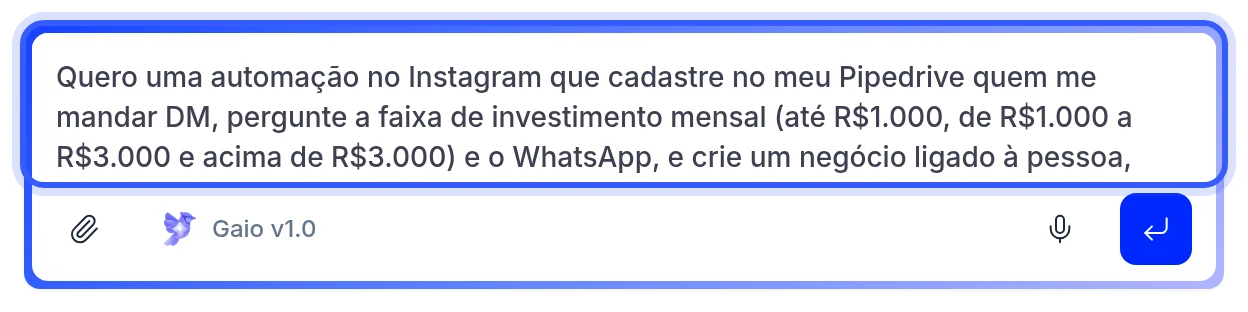
Selecione o botão abaixo. O Assistente abre numa nova aba com o pedido já enviado.
Se preferir, abra o
Assistente, no menu lateral, e envie este pedido:Quero uma automação no Instagram que cadastre no meu Pipedrive quem me mandar DM, pergunte a faixa de investimento mensal (até R$1.000, de R$1.000 a R$3.000 e acima de R$3.000) e o WhatsApp, e crie um negócio ligado à pessoa, com a faixa e o WhatsApp nos campos personalizados do negócio. Se uma chamada falhar, adicione a tag erro-pipedrive e siga o fluxo. Deixe o token, as chaves dos campos e os números das opções para eu preencher.
Em
Ações pendentes, preencha o endereço da sua conta, o token, as chaves dos campos e o número de cada opção. Clique emEditarpara abrir cada bloco. No bloco, cada item que falta aparece como uma etiqueta amarela com o nome dele, comoSEU_DOMINIO: clique nela, digite o valor e aperteEnter.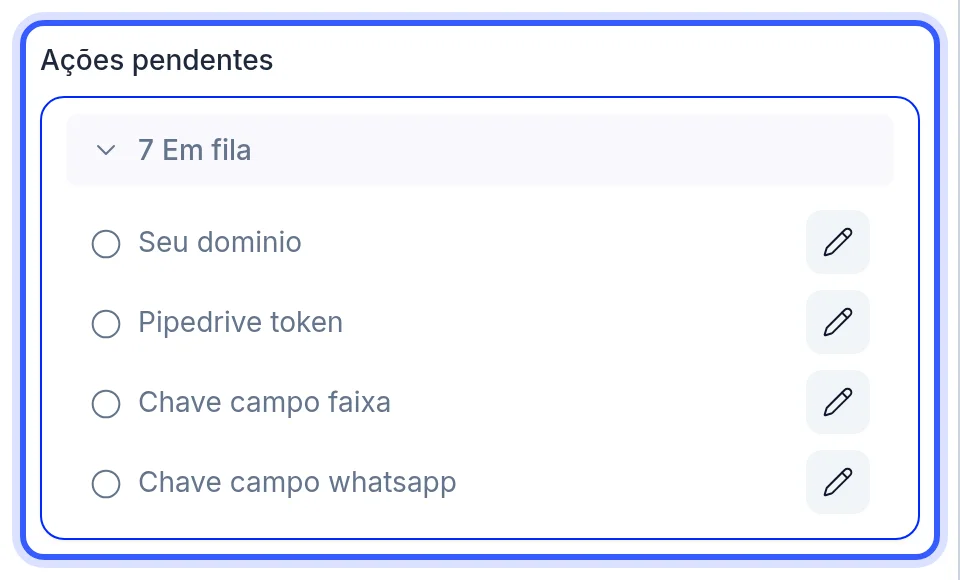
Prefere montar sozinho? Siga os passos abaixo.
Monte o fluxo
1. Cadastre a pessoa
Monte o bloco Requisição HTTP da pessoa como em Envie contatos para o Pipedrive. Na aba Mapeamento, guarde $.data.id com Guardar só nesta execução, em Nome da variável pipedrive_id. O negócio usa esse id para se ligar à pessoa.
2. Pergunte a faixa e guarde o número da opção
Depois da pessoa, adicione um bloco Botões com uma opção por faixa, como
Até R$1.000,R$1.000 a R$3.000eAcima de R$3.000.Ligue cada botão a um bloco Campo personalizado. Em
Campo, escolha Faixa Pipedrive; emValor do campo, escreva oidda opção no Pipedrive, como41.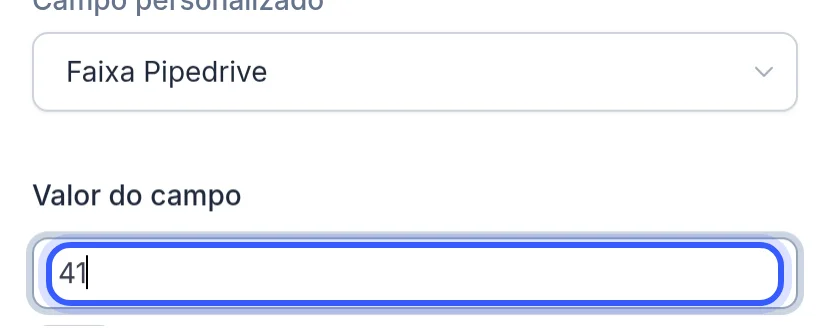
Ligue os três blocos Campo personalizado ao mesmo próximo passo: a pergunta do WhatsApp.
3. Pergunte o WhatsApp
Adicione um bloco Pergunta que pede o WhatsApp e salva a resposta no campo WhatsApp.
4. Crie o negócio
Depois da pergunta, adicione um bloco Requisição HTTP:
Em
Método, escolhaPOST.Em
Endpoint, usehttps://suaempresa.pipedrive.com/api/v2/deals.
Em
Cabeçalhos, adicione o mesmox-api-tokendo bloco da pessoa, com o segredo{secret.pipedrive_key}no valor.Em
Dados da requisição, no modoVisual, adicione:title, do tipoTexto: o título do negócio, comoLead {contact.name}.person_id, do tipoNúmero: a variável{pipedrive_id}.custom_fields, do tipoObjeto, com um campo para cada campo do negócio. Na chave, a chave do campo; no valor, digite{e escolha a variável.
Quando o valor é um campo personalizado da Gaio, o tipo segue o campo: {faixa-pipedrive} vai como Número, e {whatsapp}, como Texto.
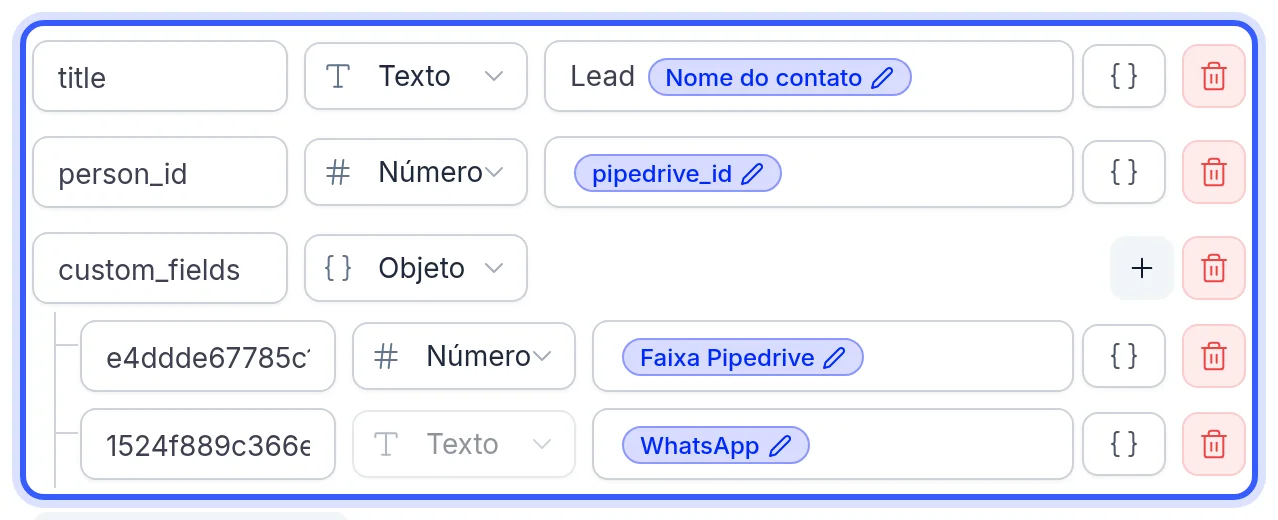
O resultado em JSON fica assim:
{
  "title": "Lead {contact.name}",
  "person_id": {pipedrive_id},
  "custom_fields": {
    "e4ddde67785c1e7321d77281bdb3285ad9ff8491": {faixa-pipedrive},
    "1524f889c366e01cb549b270c0f67a07700a3311": "{whatsapp}"
  }
}
person_id e a faixa vão sem aspas, porque são números. O WhatsApp vai entre aspas, porque é texto.
Atenção
Não coloque um bloco de negócio em cada botão. Cada um cria o seu negócio, e o contato que volta ao fluxo fica com negócios repetidos. Guarde a escolha num campo, como no passo 2, e crie o negócio uma vez só, depois das perguntas.
5. Ligue as saídas de falha
Nas duas requisições, ligue a saída Falha a um bloco Etiquetas que adiciona erro-pipedrive, e ligue esse bloco ao próximo passo do fluxo:
- na pessoa, à pergunta da faixa;
- no negócio, à mensagem seguinte, como o link de agendamento.
Assim nenhum contato fica sem resposta quando o Pipedrive recusa uma requisição.
Teste o negócio
Abra o bloco do negócio, na aba
Mapeamento, e vá atéTestar a requisição.Em
Contato do teste, escolha um contato que já respondeu as perguntas. AsVariáveis da requisiçãosão preenchidas com os dados dele.{pipedrive_id}só existe durante a execução: ao lado dele, digite o id de uma pessoa que já está no Pipedrive.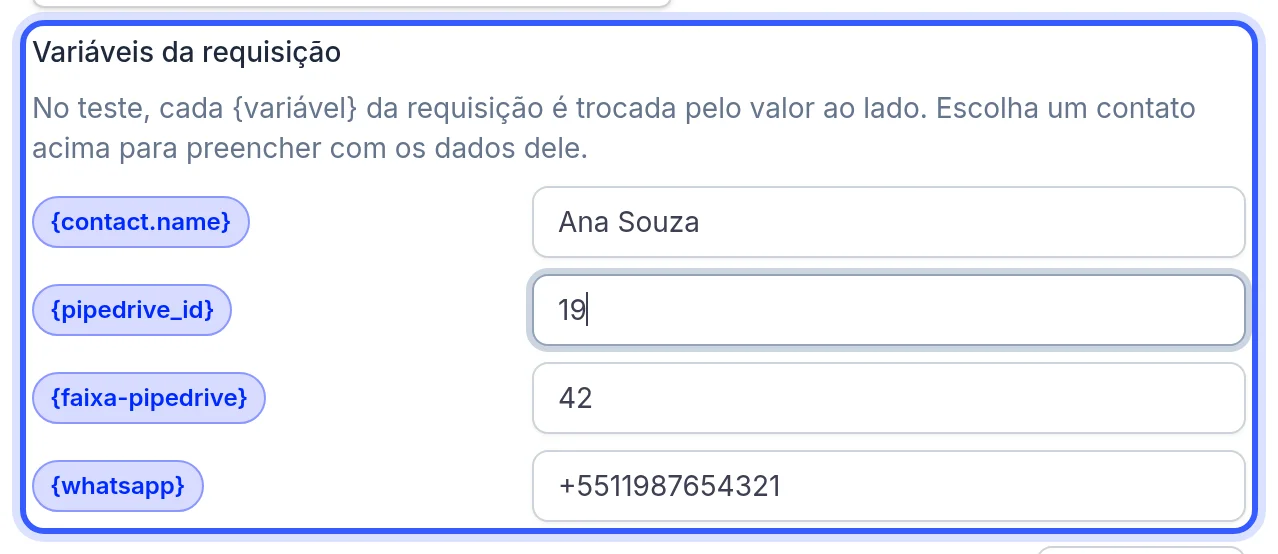
Clique em
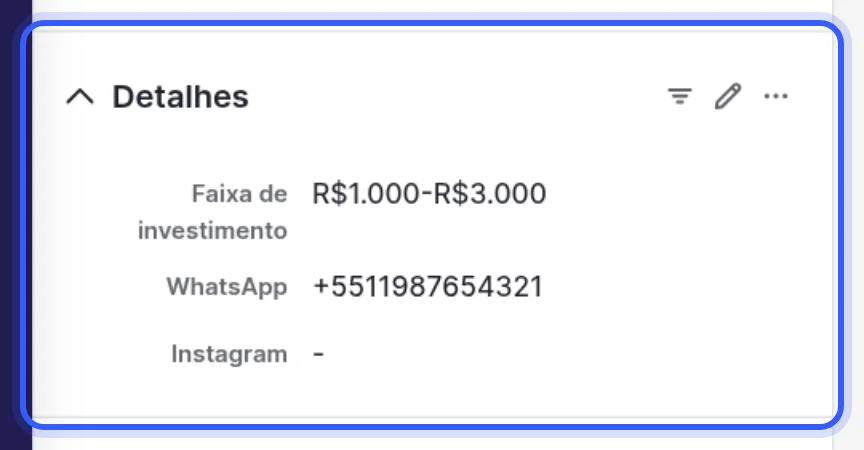
Enviar teste. Com"success": true, o negócio foi criado; confira no Pipedrive se ele está na pessoa certa e com os campos preenchidos.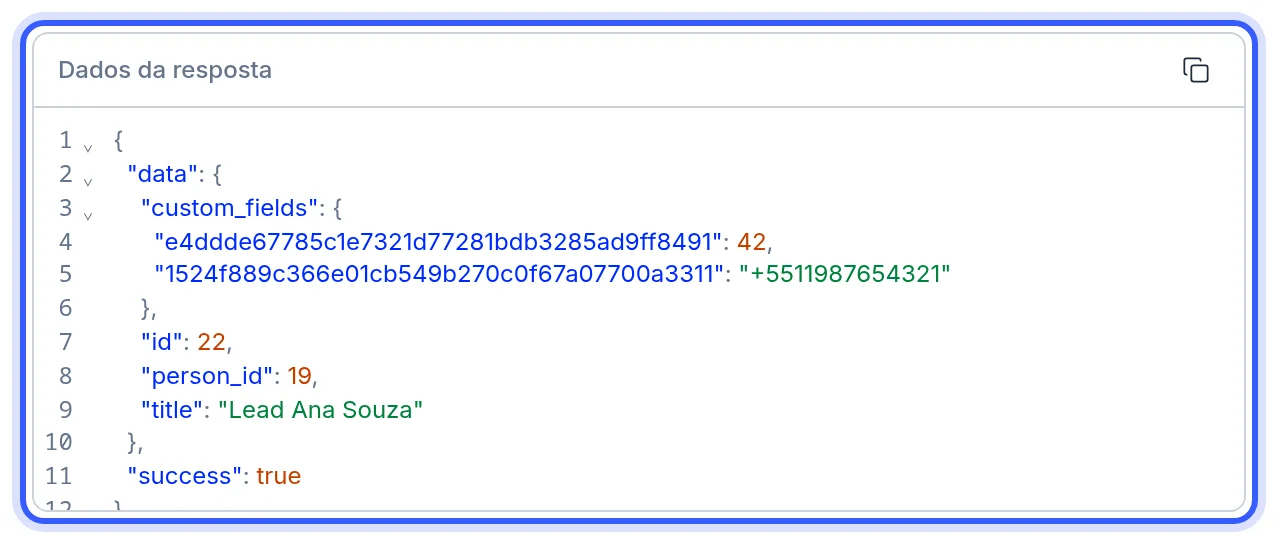
Se der erro
| O que aconteceu | O que conferir |
|---|---|
| Erro 401 | O cabeçalho se chama x-api-token, com o token da conta certa. |
| Erro 400 "Deal title must be given" | O bloco tem Dados da requisição com o campo title. |
| Negócio criado sem a pessoa | A pessoa guarda $.data.id em pipedrive_id, e o negócio manda {pipedrive_id} como Número. |
| Faixa vazia ou recusada | O campo guarda o id da opção, e a linha vai como Número, sem aspas. |
| Negócios repetidos ou sem título | Há um bloco de negócio em cada botão. Deixe um só, depois das perguntas. |
| A conversa parou no bloco | A saída Falha não está ligada. |
pipedrive, negócio, deal, criar negócio, funil de vendas, crm, person_id, campos do negócio, dealFields, qualificar lead
Perguntas frequentes
Dar feedback