atualizado em
Exportar contatos
Baixe os seus contatos em CSV, com etiquetas e campos personalizados como telefone e e-mail.
Nesta página
Exporte os seus contatos em uma planilha CSV, com etiquetas e campos personalizados, para usar em outra ferramenta.
Exporte os contatos
Em
Contatos, marque os contatos ou aplique um filtro. Sem seleção, a exportação inclui todos os contatos.Selecione
Ações em massae depoisExportar Contatos.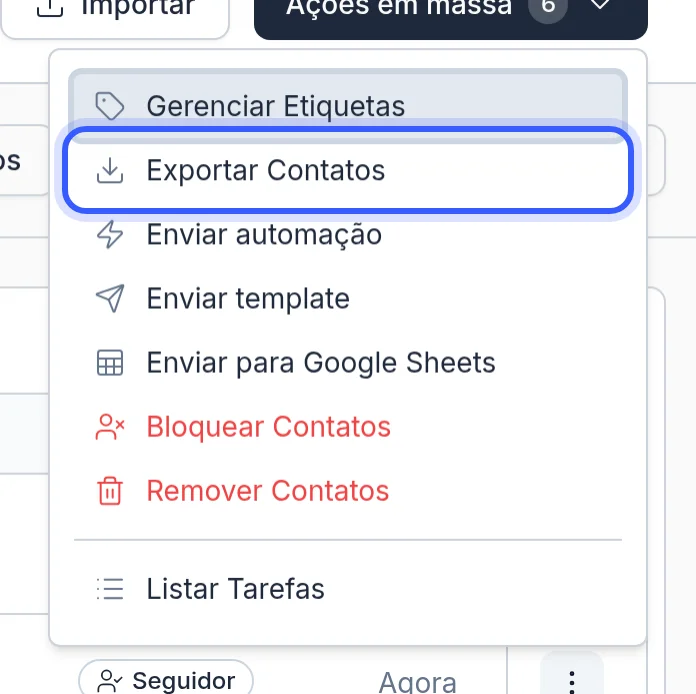
Confira a descrição e selecione
Exportar Contatos.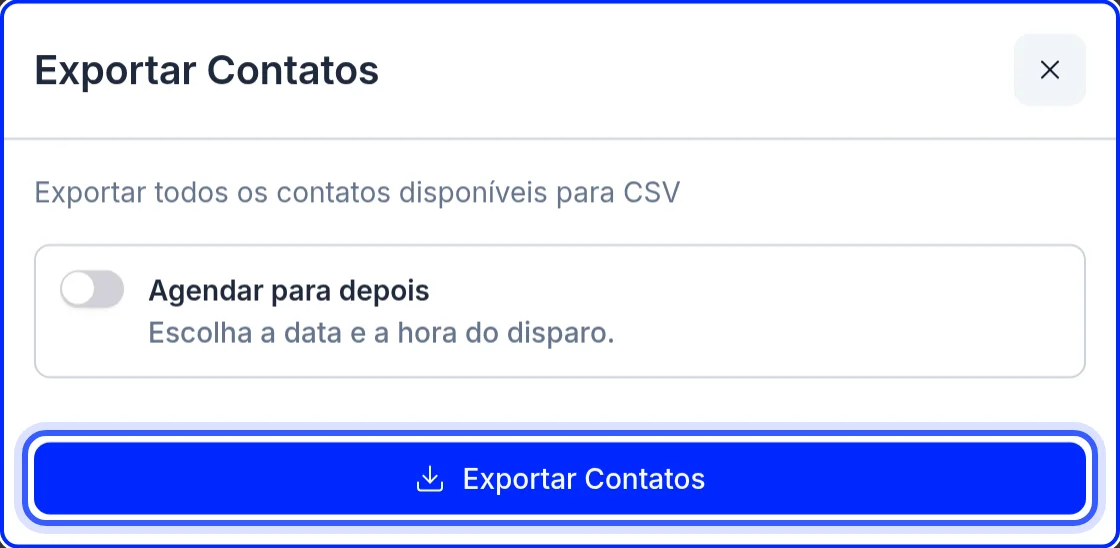
Baixe o arquivo
A exportação roda em segundo plano, e a lista Tarefas abre em seguida. Para voltar a ela depois, use Ações em massa › Listar Tarefas.
Espere a tarefa
Exportaçãoficar com o statusFinalizado.Selecione o ícone de download (
Baixar CSV).
Entenda o arquivo
O CSV traz uma linha por contato, com nome, usuário (o @ no Instagram ou o telefone no WhatsApp), canal, seguidores, verificação, pontuação, etiquetas e datas de criação e atualização. Cada campo personalizado vira uma coluna com o nome do campo, como telefone e e-mail capturados pelo bloco Pergunta.
Informação
Cada exportação vai até 50.000 contatos e só uma roda por vez. Para uma base maior, divida com filtros.
Dica
Para mandar contatos direto para uma planilha do Google, use Enviar para Google Sheets no mesmo menu.
exportar contatos, baixar contatos, planilha, csv, excel, baixar telefones, baixar e-mails
Perguntas frequentes
Dar feedback
Este recurso foi útil?

A seguir
Enviar mensagens para quem já interagiu
Envie uma automação para vários contatos de uma vez. Só recebe quem falou com você nas últimas 24 horas.
Ler mais