atualizado em
Bloco Botões
Adicione botões clicáveis de resposta, link externo ou transição para o WhatsApp, e um caminho para quem não clica.
Nesta página
O bloco Botões envia um texto acompanhado de até 3 botões clicáveis para o contato escolher como quer continuar.
Quando usar
Use o bloco Botões para:
- Oferecer opções de navegação e ramificar o fluxo de acordo com a escolha do contato.
- Enviar links de páginas, produtos, checkout ou agendamentos.
- Direcionar o contato para conversar no WhatsApp com uma mensagem inicial preenchida.
Cada botão pode ter uma ação diferente: responder para avançar a um próximo bloco, abrir um link externo no navegador ou transferir para um número de WhatsApp.
Configure o bloco
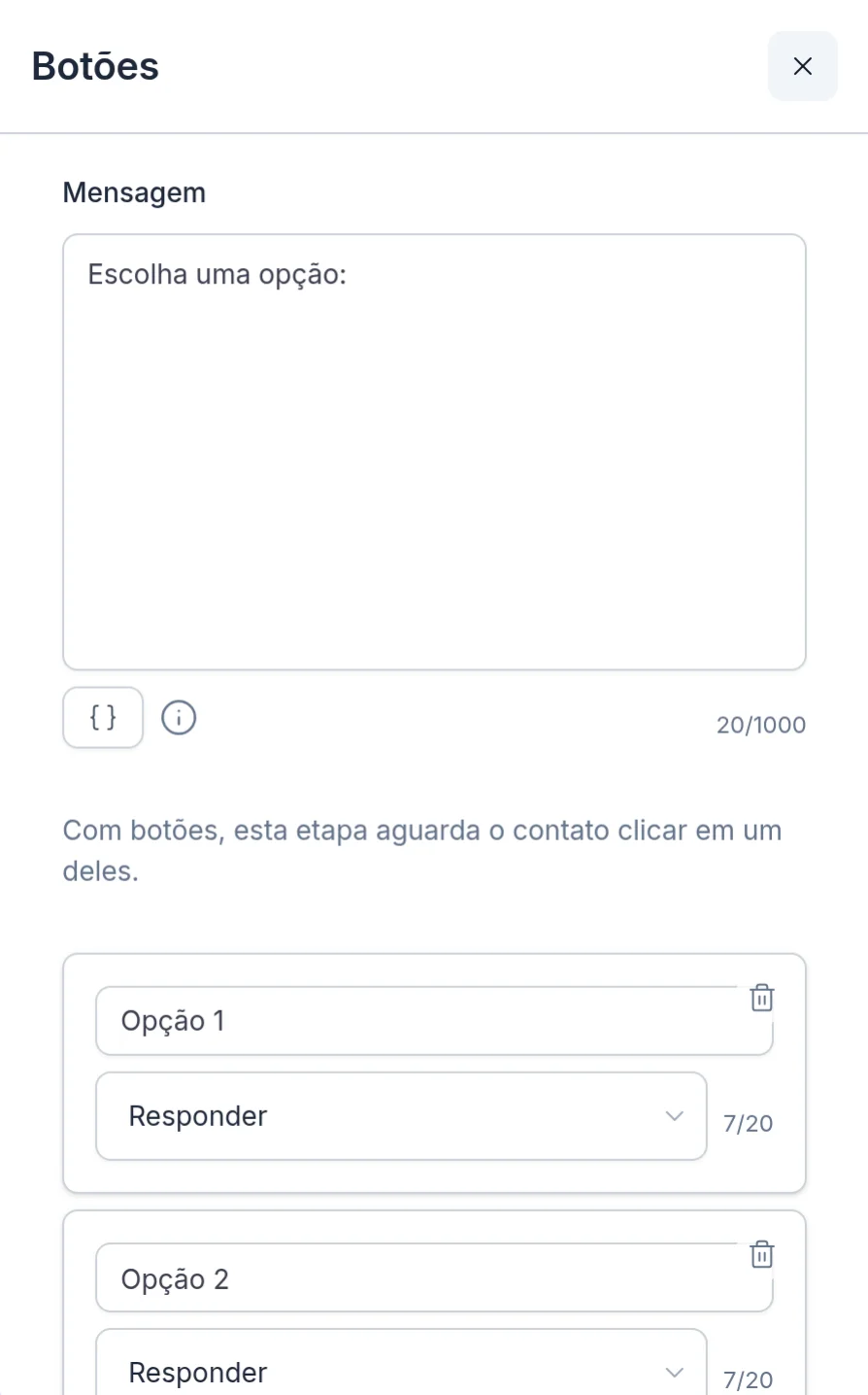
- Abra o bloco no editor para visualizar as configurações.
- No campo de texto principal, digite a mensagem de apoio que acompanha os botões.
- Em cada botão, preencha o título (até 20 caracteres) e selecione o tipo de ação:
Responder: cria uma ramificação no fluxo que é acionada quando o contato clica no botão.Abrir um link: abre uma URL externa no navegador do contato ao ser clicado.Ir para o WhatsApp: direciona o contato para o WhatsApp do número selecionado com uma mensagem predefinida.
- Clique em
Adicionar Botãopara incluir até 3 botões na mensagem.
Quando o contato não clica
O bloco tem a saída Sem resposta em …. Em Esperar o clique por, escolha o prazo, até 23 horas (23 horas por padrão). Se o contato não clicar em nenhum botão nesse prazo, o fluxo segue por essa saída. O prazo começa quando os botões são enviados ou, com o Próximo passo ligado, quando ele termina. O máximo é 23 horas para que a mensagem dessa saída ainda caiba na janela de 24 horas da conversa.
Além dos atalhos (de 5 minutos a 23 horas), você pode definir outro prazo:
- Em
Esperar o clique por, escolhaPersonalizado. - Digite o tempo no campo ao lado, por exemplo 90.
- Escolha a unidade:
minutosouhoras.
O prazo vai de 1 minuto a 23 horas. Fora desse intervalo, o painel mostra o intervalo aceito e o bloco mantém o último prazo válido. Um prazo que não é um dos atalhos aparece como Personalizado quando você abre o bloco de novo.
Se nada estiver ligado à saída Sem resposta, os botões esperam o clique sem prazo.
Dentro de um card de mensagem, os botões têm a mesma saída e a mesma configuração no painel do card.
Diferenças entre canais
| Regra | WhatsApp (Beta) | |
|---|---|---|
| Limite do texto principal | 1.000 caracteres | 1.024 caracteres |
| Quantidade de botões | 1 a 3 botões | 1 a 3 botões |
| Limite do título do botão | 20 caracteres | 20 caracteres |
| Tipos de botão | Responder, Link, WhatsApp | Responder, Link |
O WhatsApp está em beta e liberado para clientes selecionados.
Em automações ativadas por comentários no Instagram, a próxima mensagem não pode sair direto de um botão com link, pois cliques em links não reabrem a janela de conversa. Se precisar enviar mais mensagens pelo fluxo, use um botão com a ação Responder. A saída Sem resposta de botões enviados na resposta privada a um comentário também não pode levar a outra mensagem: use-a para etiquetar, salvar um campo ou avisar o time. Saiba mais em Entenda a janela de 24 horas e o primeiro botão.
botões, botão de resposta, botão com link, sem resposta, quem não clica, tempo de espera, espera personalizada, prazo do clique
Perguntas frequentes
Dar feedback
Este recurso foi útil?
A seguir
Bloco Cartões
Crie carrosséis visuais com imagem, título, descrição e botões de ação.
Ler mais