atualizado em
Painel de atendimento
Acompanhe o que está aberto agora, a espera até a 1ª resposta, o tempo de atendimento, as metas e a atividade de cada pessoa do time.
Nesta página
O painel de atendimento Beta mostra como o time atende as conversas do Live Chat: o que está aberto agora e os números do período, por pessoa e por fila.
O Atendimento é liberado conta a conta: para habilitar, fale com o suporte da Gaio pelo WhatsApp. Sem a liberação, Painel de atendimento não aparece no menu. Veja Atendimento humano na Gaio.
Abra o painel
- No menu, em
Leads, selecionePainel de atendimento.
Quem tem acesso ao Live Chat abre o painel. O dono da conta, os administradores e quem tem a Supervisão do atendimento veem os números de todo o time; os outros membros veem só os seus.
Escolha o período e como contar o tempo
Período:Hoje,Últimos 7 dias(o padrão),Últimos 14 dias,Últimos 30 dias,Últimos 60 dias,Últimos 90 diasouPersonalizado, que abreDiaspara você escolher até 92 dias.PessoaeFila: só para quem vê todo o time. MantenhaTodo o timeeTodas as filasou escolha uma pessoa ou uma fila.Contar o tempo:No horário de atendimento(o padrão) ouNo relógio. No horário de atendimento, o tempo só corre enquanto o horário da fila está aberto. Fora de fila, ou numa fila sem horário, conta o relógio.
Os dias seguem o fuso da conta. Os filtros ficam no endereço da página: copie o link para mostrar a mesma visão a alguém.
Agora
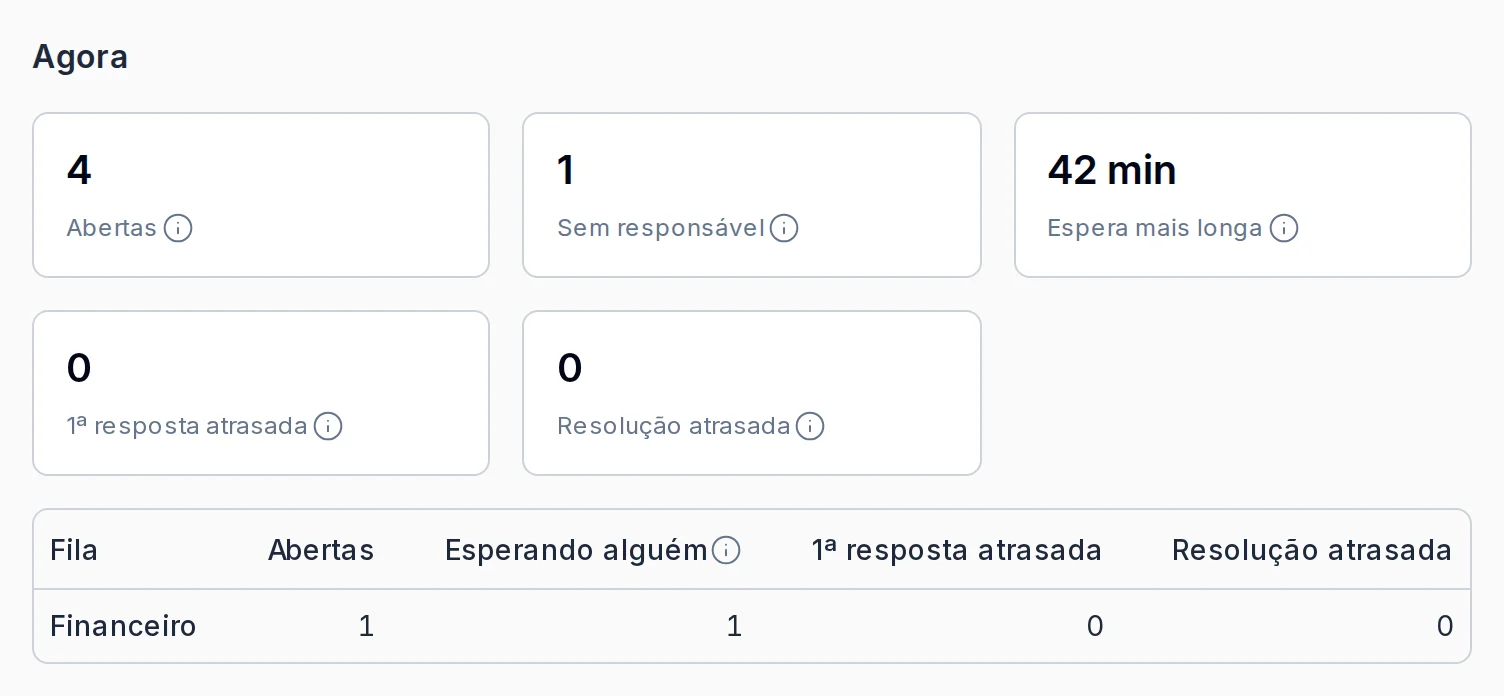
O que está aberto neste momento, qualquer que seja o período:
Abertas: atendimentos abertos agora.Sem responsável: atendimentos abertos que não estão com ninguém do time, como os que esperam na fila. Aparece só na visão de todo o time.Espera mais longa: há quanto tempo espera o contato mais antigo que ainda não recebeu a 1ª resposta.1ª resposta atrasadaeResolução atrasada: atendimentos abertos que já passaram da meta da fila.
Na visão de todo o time, uma tabela por fila mostra Abertas, Esperando alguém, 1ª resposta atrasada e Resolução atrasada de cada fila.
No período
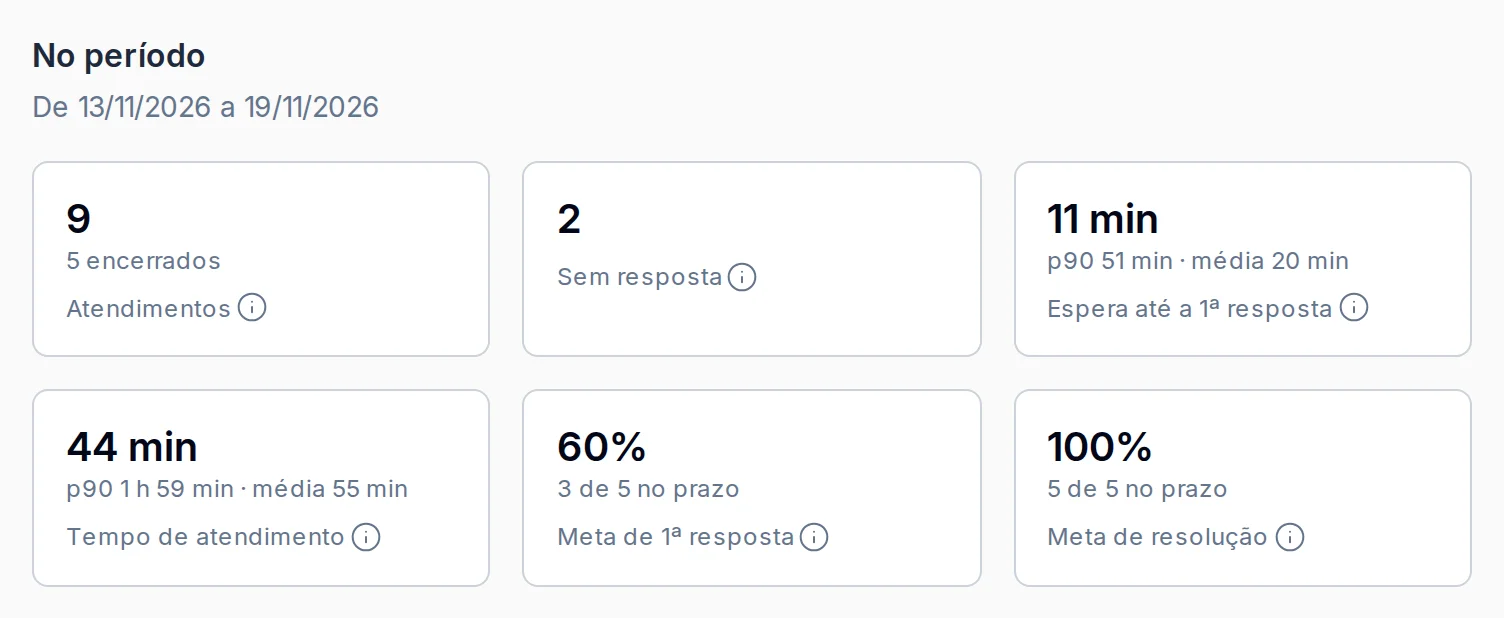
Atendimentos: os que abriram no período, com quantos já encerraram.Sem resposta: atendimentos em que o contato esperou e não recebeu a 1ª resposta, inclusive os que já encerraram assim.Espera até a 1ª resposta: da 1ª mensagem do contato depois da última resposta do time até a 1ª resposta. Em destaque, a mediana; ao lado, o p90 e a média.Tempo de atendimento: da 1ª resposta até o encerramento, só nos atendimentos encerrados.Meta de 1ª respostaeMeta de resolução: quantos atendimentos ficaram no prazo, só nas filas com essa meta.
Cada número tem uma explicação no ícone ao lado do nome.
Por pessoa
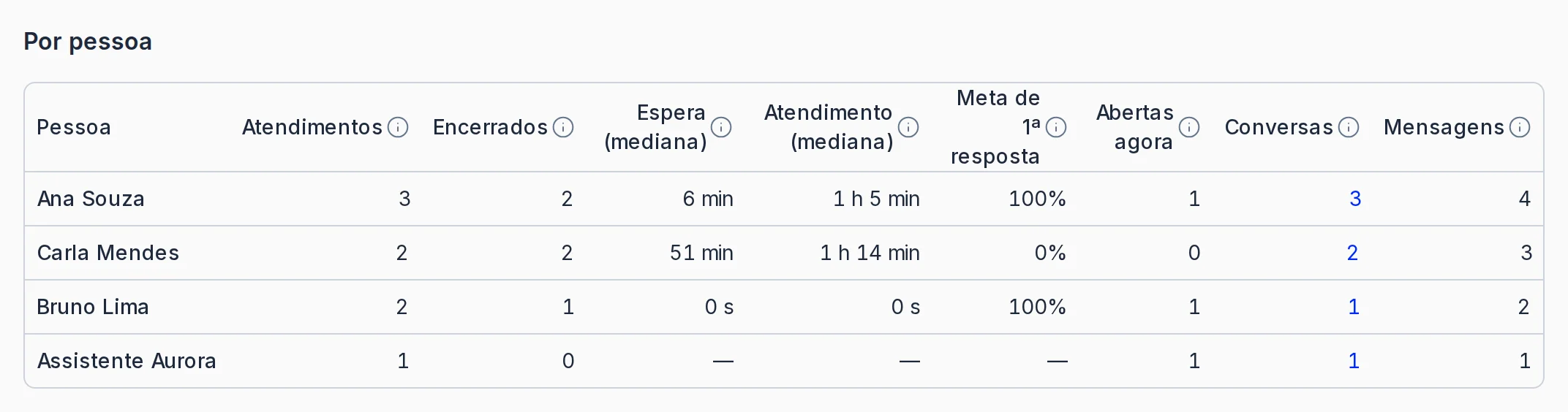
Na visão de todo o time, a tabela Por pessoa traz Atendimentos, Encerrados, Espera (mediana), Atendimento (mediana), Meta de 1ª resposta, Abertas agora, Conversas e Mensagens de cada pessoa. Com transferência, o atendimento conta para quem recebeu. O número de Conversas abre a lista dessas conversas no Live Chat.
Atividade por dia e hora
O mapa mostra o que o time enviou em cada dia da semana e hora, somando o período, no fuso da conta. Em O que contar, escolha Mensagens ou Conversas, e selecione Ver como tabela para ler os números. A atividade conta todas as filas, mesmo com uma fila escolhida.
Saiba o que entra nos números
Atenção
O painel só conta o que a equipe responde pela Gaio. Uma resposta digitada no app do Instagram ou do WhatsApp não tem autor: não abre atendimento, não conta como 1ª resposta e não entra nas mensagens de ninguém.
- Uma automação respondendo sozinha não abre atendimento, e mensagem de automação não encerra a espera do contato.
- Resposta pública a comentário conta em
Conversasda pessoa, mas não abre conversa. - A resposta de um agente de IA conta para o agente, como a de uma pessoa.
- As respostas do time pela Gaio abrem atendimentos mesmo antes da liberação, então o painel já começa com histórico.
painel de atendimento, métricas de atendimento, tempo de resposta, tempo médio de atendimento, relatório do time, desempenho da equipe, sla, tme tma
Perguntas frequentes
Dar feedback