atualizado em
Bloco Template do WhatsApp
Envie um template aprovado pela Meta dentro da automação, preencha as variáveis com um texto alternativo e siga um caminho por resposta, por botão ou para quem não responde.
Nesta página
O bloco Template do WhatsApp Beta envia um template aprovado pela Meta e espera a resposta do contato. É a única mensagem que chega a um contato com a janela de 24 horas fechada.
O WhatsApp está em beta e liberado para clientes selecionados.
O WhatsApp é liberado conta a conta: para habilitar, fale com o suporte da Gaio pelo WhatsApp. O bloco só aparece na lista de blocos depois que a conta conecta um número de WhatsApp. Sem a liberação, o card WhatsApp Business em Canais mostra Em breve. Veja WhatsApp na Gaio.
Quando usar
Use o bloco Template do WhatsApp para:
- Retomar a conversa com quem não escreve há mais de 24 horas.
- Lembrar o contato de um pedido, de uma consulta ou de um carrinho.
- Oferecer opções com botões de resposta rápida e seguir um caminho por botão.
Configure o bloco
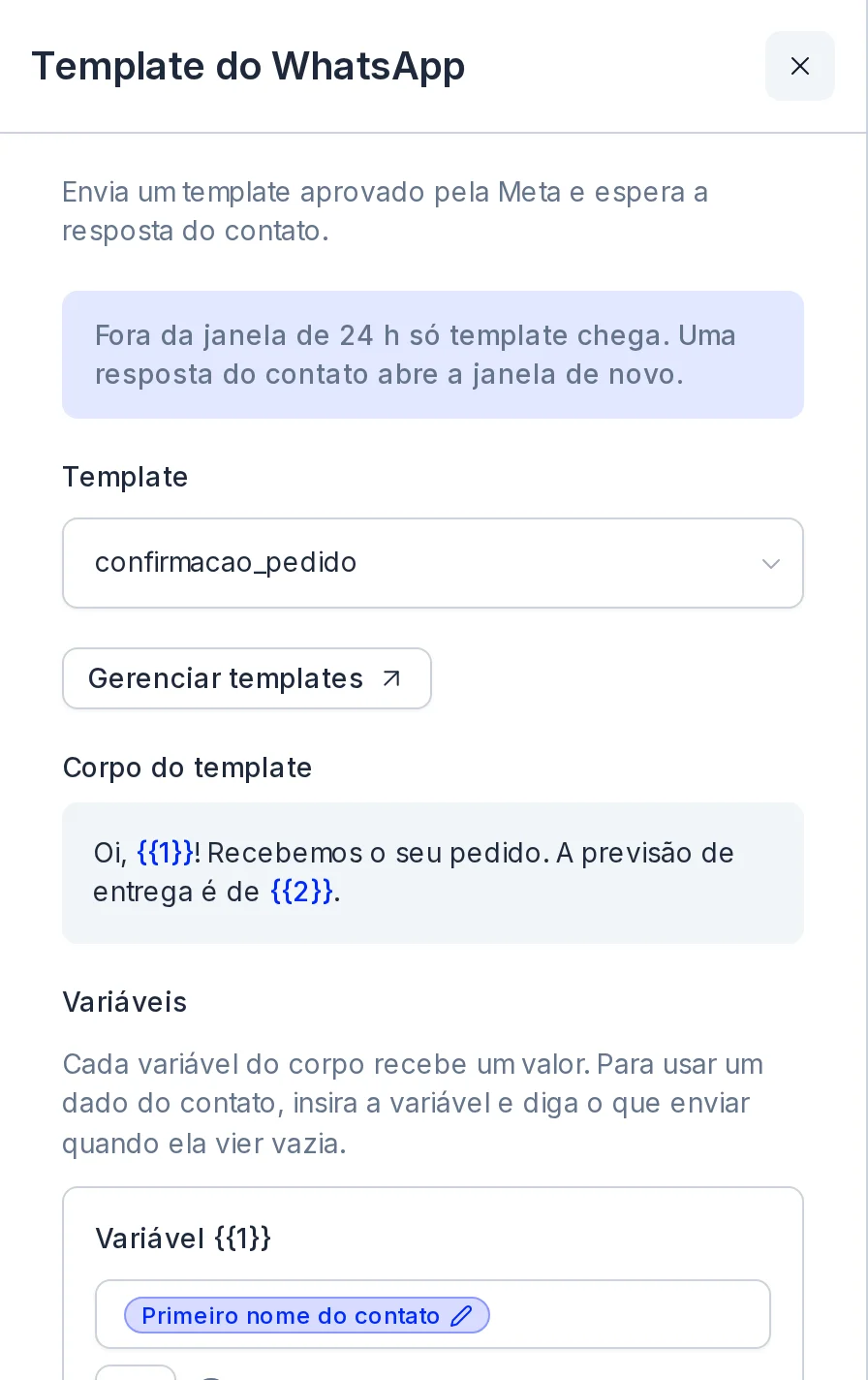
- Numa automação do WhatsApp, adicione o bloco
Template do WhatsApp. - Selecione o bloco para abrir as configurações.
- Em
Template, escolha um template aprovado. A lista mostra o nome, o idioma e a categoria de cada um. - Confira o
Corpo do template: cada variável, como{{1}}, aparece em destaque. - Em
Variáveis, preencha cada uma com um texto ou com uma variável da automação, como{contact.first_name}. - Em
Esperar a resposta por, escolha o prazo. - Ligue as saídas.
Sem templates, o painel do bloco avisa Esta conta ainda não tem templates do WhatsApp. Crie um e espere a aprovação da Meta. Para criar, selecione Gerenciar templates. Veja Templates de WhatsApp.
Preencha as variáveis
O WhatsApp recusa um template com uma variável vazia. Quando o valor usa uma variável da automação, preencha Se ficar vazio, enviar: é o texto enviado quando o dado falta, como cliente no lugar de um nome que o contato não tem. Sem ele, a automação não publica.
No envio, quebras de linha e tabulações viram um espaço, e mais de quatro espaços seguidos viram um só. Cada valor tem até 1.024 caracteres.
As saídas do bloco
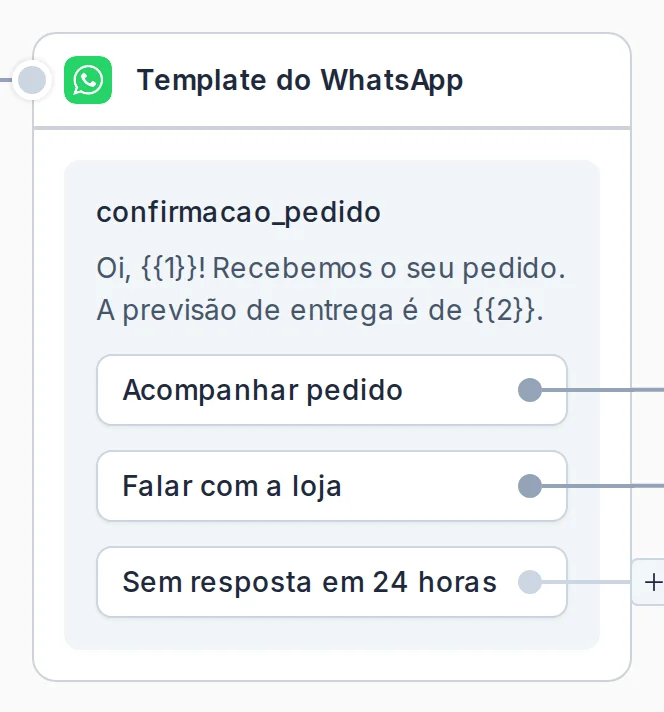
Num template sem botões de resposta rápida:
Respondeu: o contato mandou qualquer mensagem.Sem resposta em …: nenhuma mensagem chegou no prazo.
Num template com botões de resposta rápida, o bloco tem uma saída por botão, com o texto dele, e a saída Sem resposta em …. Só o toque no botão conta: uma mensagem digitada não segue nenhuma saída. Botões de URL e de telefone não criam saída.
Escolha o prazo
Em Esperar a resposta por, escolha um atalho, de 30 minutos a 7 dias, ou Personalizado, com o tempo em minutos, horas ou dias, de 1 minuto a 7 dias. O bloco começa com 24 horas, contadas do envio.
O template não abre a janela de 24 horas, então o caminho Sem resposta em … só pode enviar outro template. Depois de Respondeu ou do toque num botão, a janela está aberta e o fluxo pode enviar mensagens comuns.
Sem nada ligado à saída Sem resposta em …, um template sem botões aceita a resposta por até 7 dias, e um template com botões espera o toque sem prazo.
O que o bloco não aceita
- Instagram: o Instagram não tem templates. A automação não publica com o bloco numa automação do Instagram ou num caminho do
Multicanalque segue pelo Instagram. - Templates que a automação não preenche: aparecem na lista desabilitados, com o motivo, como
Envio indisponível: o cabeçalho tem imagem, vídeo ou documento.Isso vale para template de autenticação, com mídia ou variável no cabeçalho, com variável com nome, com link de botão que tem variável e em carrossel. - Templates não aprovados: os que estão em análise, rejeitados, pausados ou desativados pela Meta também aparecem desabilitados.
Informação
Editar o template manda ele de volta para a análise da Meta, e a automação não publica até a nova aprovação. Quando o template mudou desde que foi escolhido, o bloco avisa: selecione Escolher de novo para atualizar as variáveis e os botões.
template do whatsapp, enviar template, mensagem fora da janela, reabrir conversa whatsapp, resposta rápida, variáveis do template, sem resposta
Perguntas frequentes
Dar feedback