atualizado em
Crie sua primeira automação por comentário
Monte uma automação que responde no Direct quem comentar uma palavra-chave no seu post, do gatilho até a publicação.
Nesta página
Monte uma automação que responde no Direct quem comentar uma palavra-chave no seu post. São três partes: o gatilho, as mensagens e a publicação.
Crie a automação
Em
Automações, selecioneCriar automação.
Na tela inicial, escolha
Criar do zero.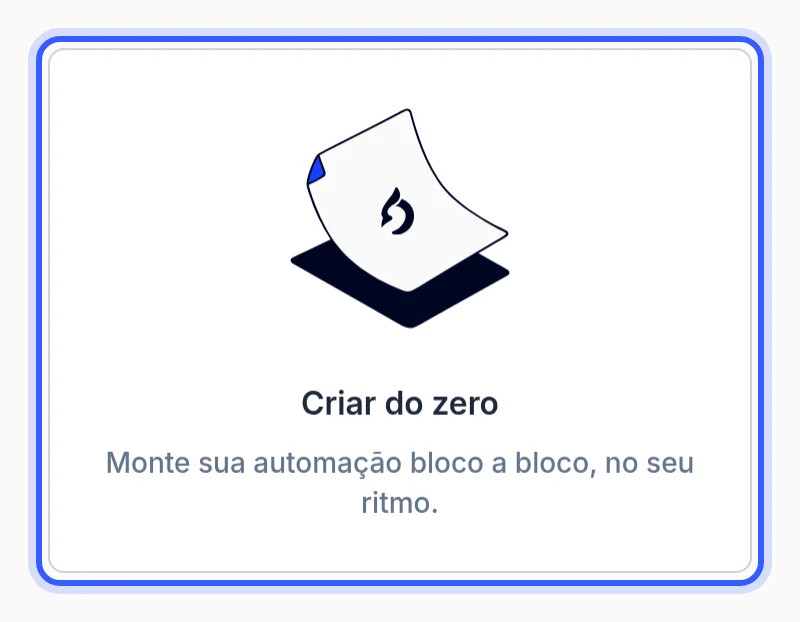
A automação nasce com o título Sem título e o bloco de gatilho no editor.
Configure o gatilho
No bloco de gatilho, selecione
Adicionar gatilho.
Marque
Comentário no Feede selecioneContinuar.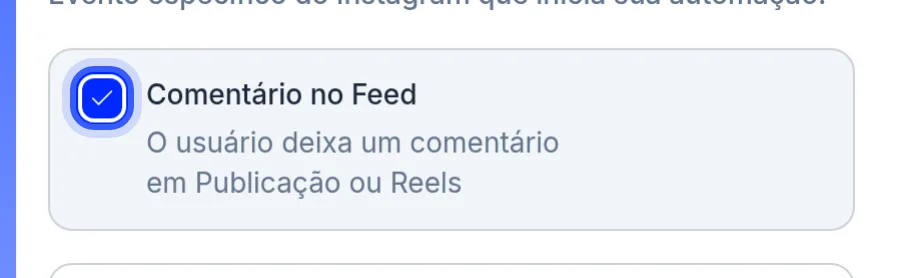
Em quais posts a automação vale, escolha
Qualquer poste selecioneContinuar.Na lista de condições, troque
Qualquer palavra-chaveporA mensagem contém a palavra. Digite a palavra-chave, aperte Enter e selecioneContinuar.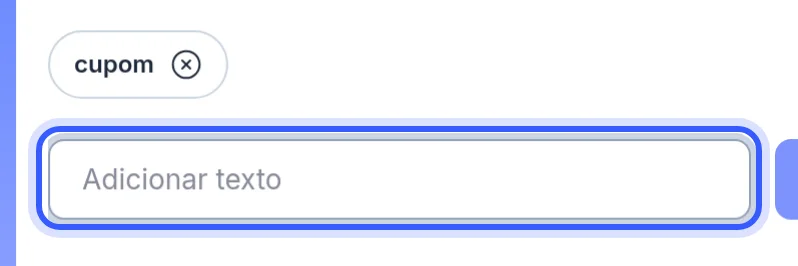
Em
Resposta automática, selecionePularpor enquanto e depoisSalvar.
Os detalhes de cada passo estão em Escolha onde a automação vale, Configure palavras-chave e Responda o comentário publicamente.
Monte a primeira mensagem
Selecione o + do bloco de gatilho e escolha
Mensagem.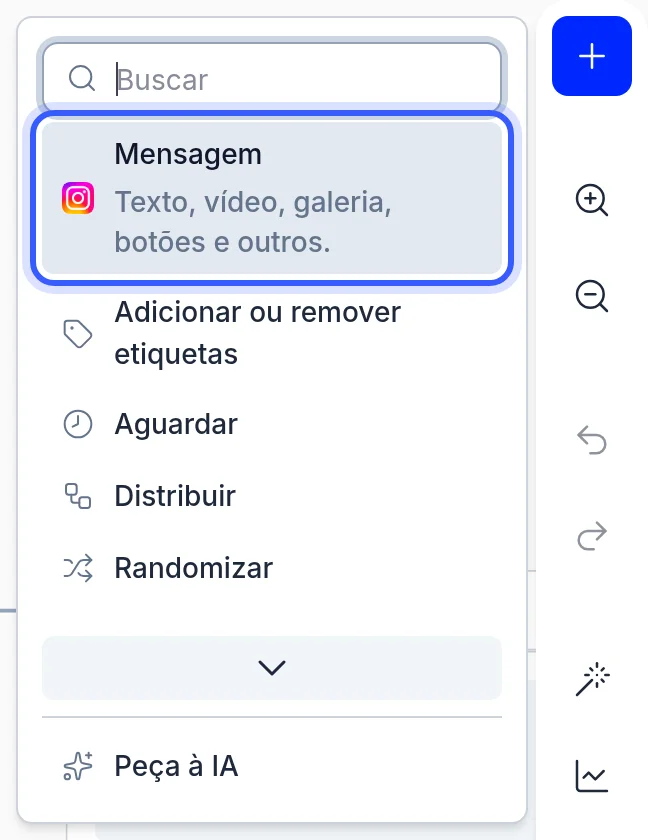
Escreva o texto e adicione um botão sem link, como "Quero receber". É ele que libera as próximas mensagens.
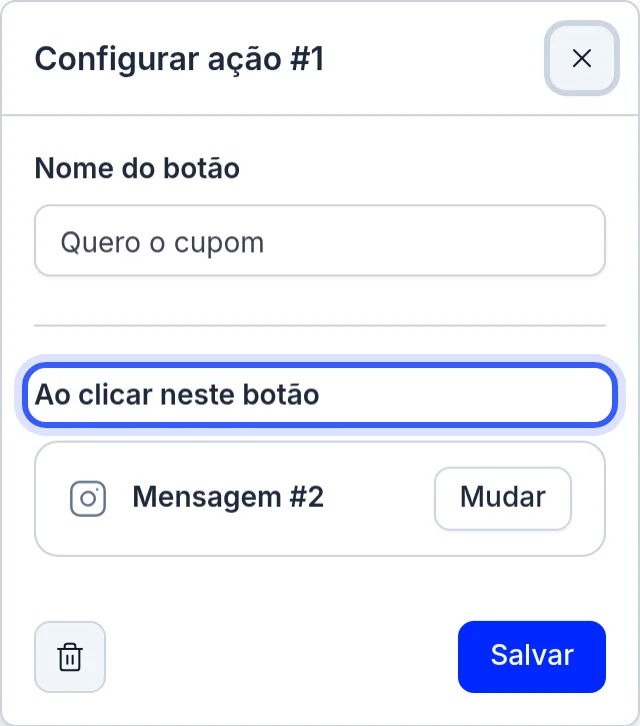
Ligue o botão à próxima mensagem, onde vai o link ou o conteúdo prometido.
Atenção
Depois de um comentário, o Instagram libera só uma mensagem. Sem um botão sem link na primeira mensagem, a pessoa não recebe o resto. Veja Entenda a janela de 24 horas e o primeiro botão.
Publique a automação
O editor salva sozinho, mas a automação só responde depois de publicada.
No topo do editor, selecione
Visualizar e publicar.
Confira a prévia e selecione
Publicar automação.
Informação
O botão de publicar fica bloqueado enquanto falta o gatilho ou um bloco depois dele. O editor diz o que falta.
Outras formas de começar
Na tela inicial da automação, você também pode:
Começar com template: abre os templates instalados na sua conta e monta o fluxo a partir de um deles.Criar com o Gaio IA: você descreve a automação e o Gaio monta o fluxo.
O template entra como uma automação inativa. Revise textos e links e publique quando estiver pronta.
criar automação, nova automação, automação de comentário, fluxo, começar, template, modelo pronto
Perguntas frequentes
Dar feedback
Este recurso foi útil?
A seguir
Escolha onde a automação vale
Entenda cada gatilho da automação, do comentário no feed à resposta de story, e escolha em quais posts ela funciona.
Ler mais