atualizado em
Atalhos de mensagem
Crie respostas rápidas para dúvidas frequentes e use atalhos com barra no campo de digitação do Live Chat.
Nesta página
Cadastre mensagens prontas para responder dúvidas frequentes com poucos cliques usando atalhos de teclado no Live Chat.
Crie um atalho
No campo de mensagem da conversa, selecione
Gerenciar atalhos.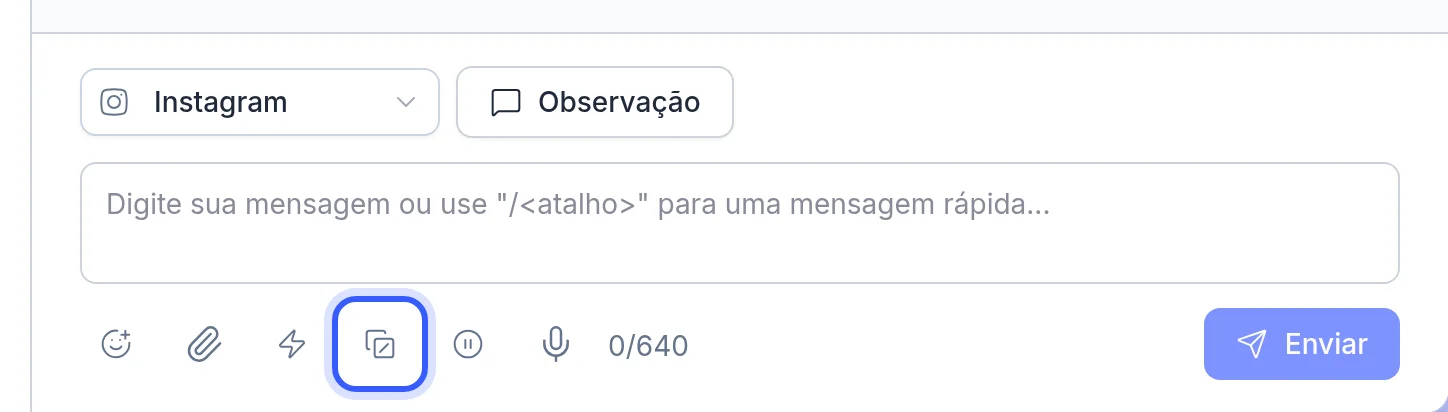
No painel de
Cadastrar novo atalho, preencha:Atalho: digite o código sem espaços (até 20 caracteres, por exemplo:/saudacao).Mensagem: digite o texto completo que será inserido (até 1000 caracteres).
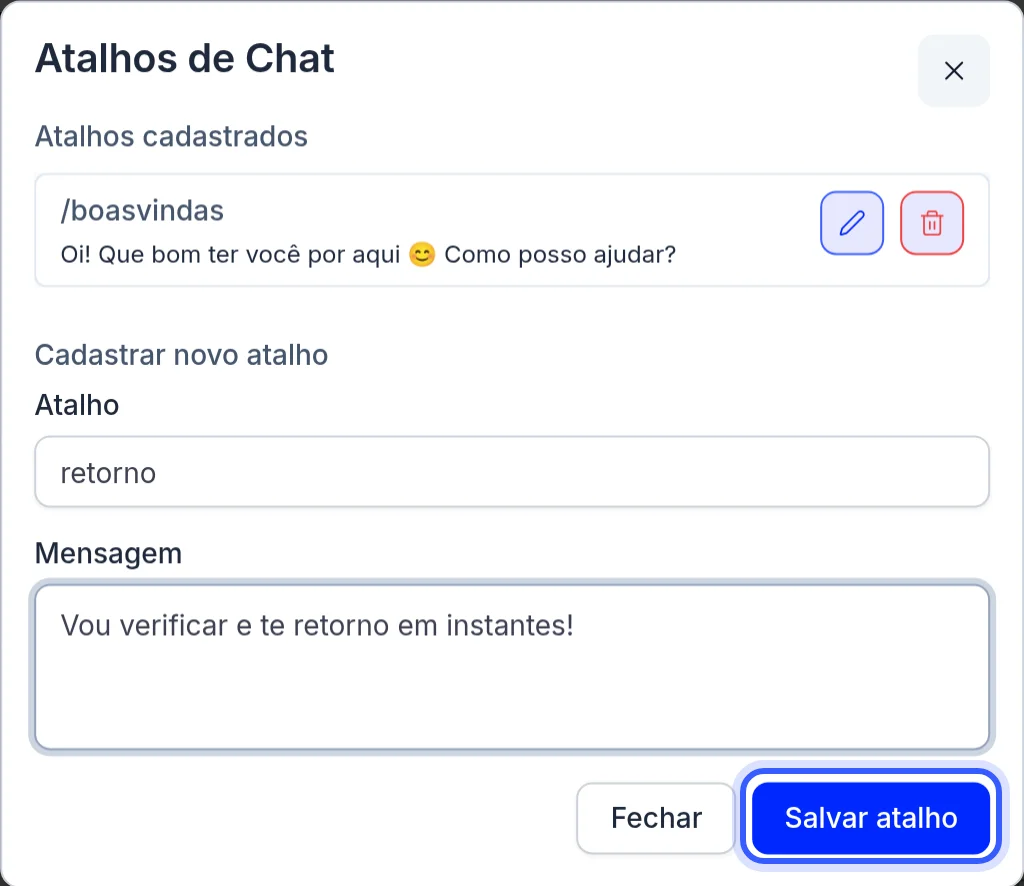
Selecione
Salvar atalhopara concluir o cadastro.
Use um atalho
No campo de mensagem da conversa, digite uma barra
/seguida do nome do atalho (por exemplo/saudacao).Use as setas do teclado para navegar na lista de sugestões e pressione
Enterpara preencher o texto automaticamente.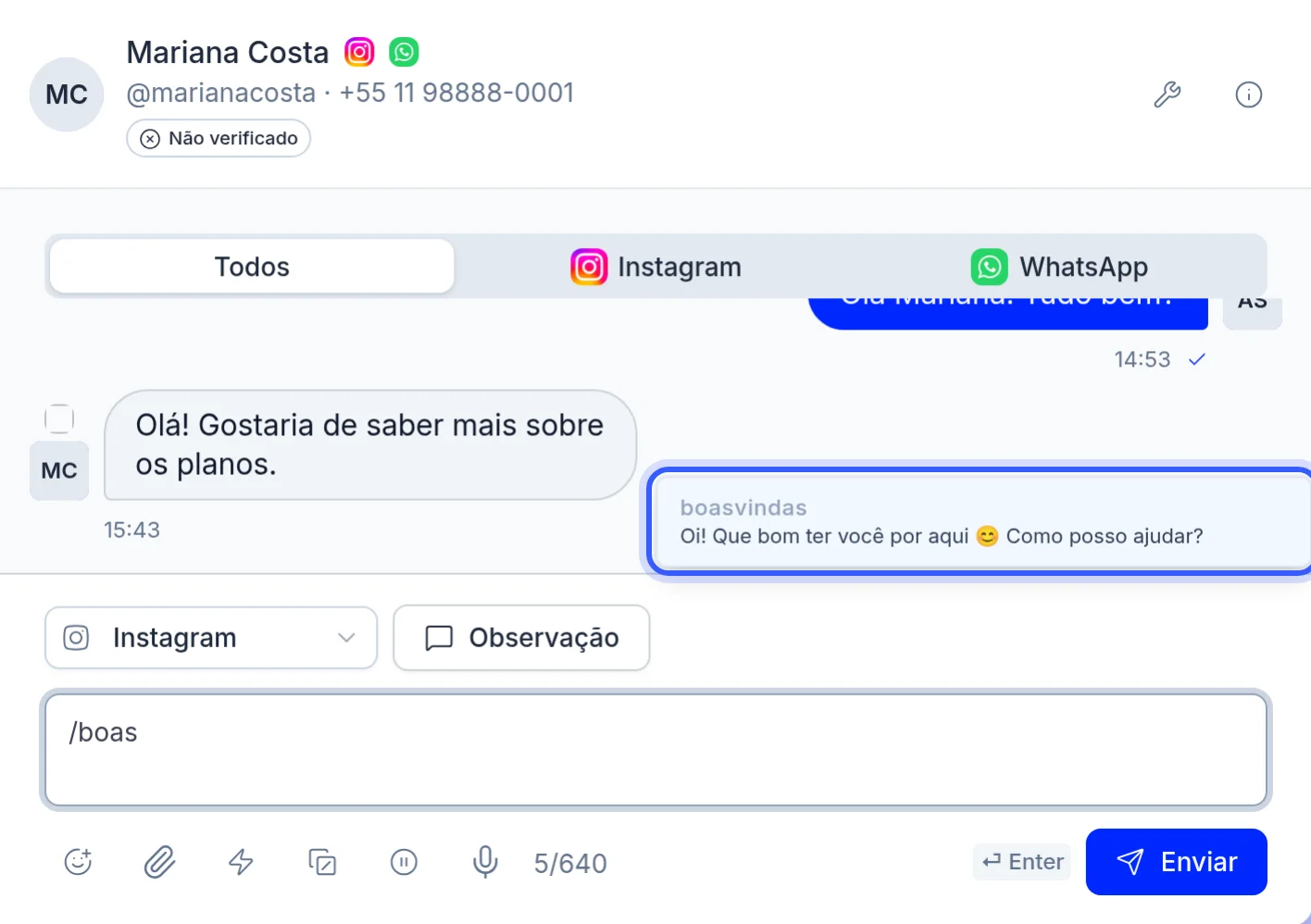
Edite ou remova
Em
Gerenciar atalhos, localize o item desejado na lista de atalhos cadastrados.Selecione
Editarpara alterar o código ou o texto, ouRemovere depoisConfirmarpara excluir o atalho.
Informação
Os atalhos cadastrados ficam disponíveis para todos os membros da equipe que utilizam o Live Chat.
respostas rapidas, atalho barra, mensagem padrao, cadastrar atalho, mensagens salvas
Perguntas frequentes
Dar feedback
Este recurso foi útil?
A seguir
Observações internas
Deixe recados e anotações sobre o contato visíveis apenas para a sua equipe dentro da conversa do Live Chat.
Ler mais