atualizado em
Gerenciar conversa
Marque conversas como não lidas, copie o histórico em texto, exporte dados e acesse detalhes cadastrais do lead.
Nesta página
Saiba como marcar conversas como não lidas, copiar o histórico de mensagens, exportar dados e consultar detalhes do contato.
Marque como lida ou não lida
Na lista de conversas, selecione o menu de
Mais opções(três pontos) no contato desejado.Selecione
Marcar como não lidapara destacar a conversa novamente para a sua equipe (ouMarcar como lidaquando já estiver atendida).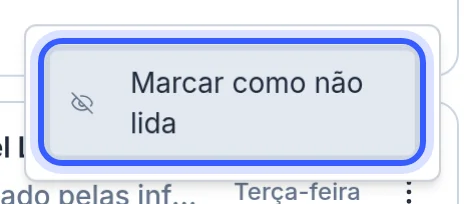
Copie ou exporte a conversa
No cabeçalho da conversa aberta, abra o menu
Mais opções.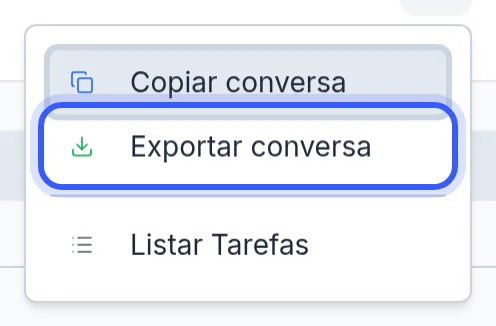
Selecione
Copiar conversapara copiar todo o histórico em texto para a sua área de transferência de forma imediata.Selecione
Exportar conversapara gerar um arquivo CSV com as mensagens. A solicitação é processada em segundo plano e você pode baixar o arquivo no painel deTarefas(ou emListar Tarefas).
Veja os detalhes do contato
- Selecione
Ver detalhes do contatono canto superior direito para expandir o painel lateral com tags, campos personalizados e histórico do lead.
Informação
Copiar a conversa transfere o texto instantaneamente para a área de transferência, enquanto a exportação gera um arquivo completo acessível em Listar Tarefas.
marcar nao lida, copiar conversa, exportar chat, historico conversa, detalhes lead
Perguntas frequentes
Dar feedback
Este recurso foi útil?
A seguir
Pausar automações na conversa
Pause temporariamente os fluxos automáticos de um contato para realizar atendimento humano sem interrupções.
Ler mais