atualizado em
Templates de WhatsApp
Crie templates para a revisão da Meta, acompanhe o status e a categoria, edite, exclua e traga para a Gaio os templates que já existem na Meta.
Nesta página
Os templates de WhatsApp Beta são as mensagens que a Meta revisa e aprova: só com eles a Gaio começa uma conversa no WhatsApp ou a retoma depois de 24 horas sem mensagem do contato.
O WhatsApp está em beta e liberado para clientes selecionados.
O WhatsApp é liberado conta a conta: para habilitar, fale com o suporte da Gaio pelo WhatsApp. Templates de WhatsApp só aparece no menu depois que a conta conecta um número de WhatsApp. Sem a liberação, o card WhatsApp Business em Canais mostra Em breve. Veja WhatsApp na Gaio.
Abra a tela
- No menu, em
Automações, selecioneTemplates de WhatsApp.
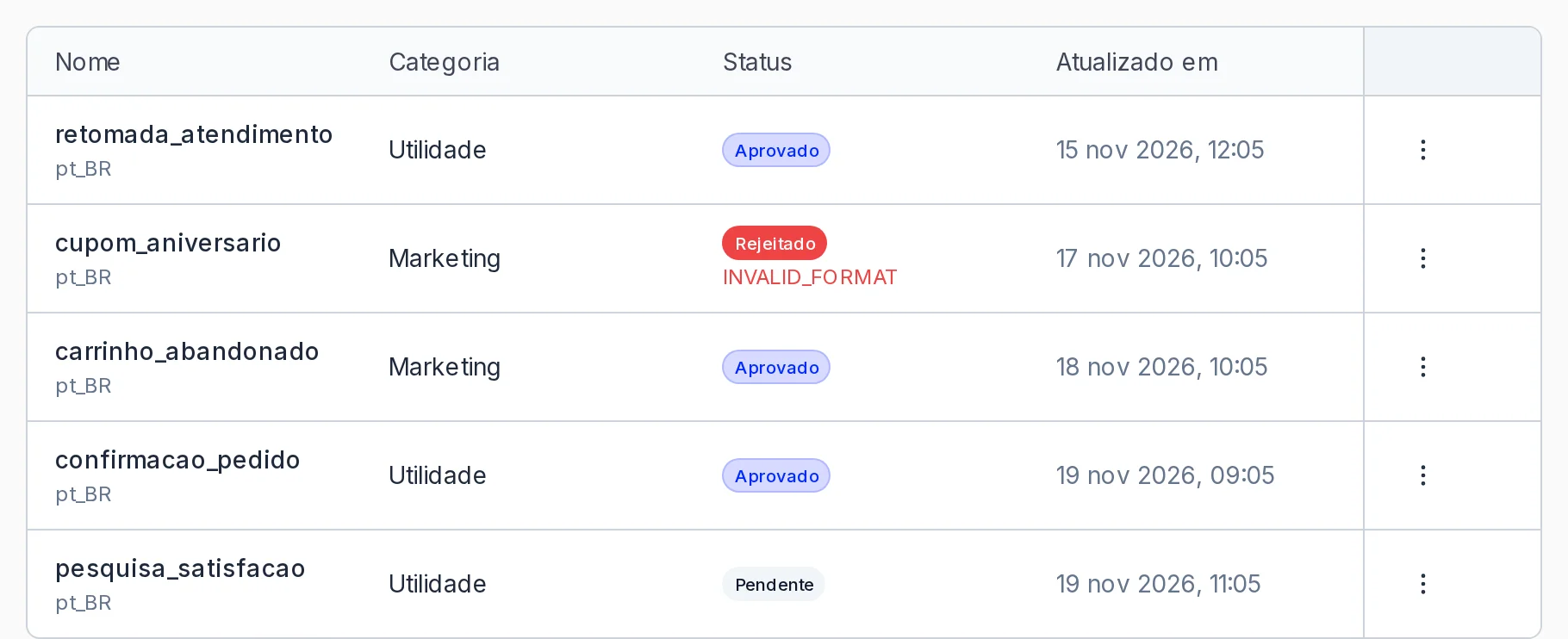
A lista mostra cada template com Nome e idioma, Categoria, Status e Atualizado em. Só o dono da conta, os administradores e os membros com a área Configurações abrem a tela.
Traga os templates que já existem na Meta
Se você já tem templates na conta do WhatsApp Business, selecione Sincronizar com a Meta. A lista se atualiza sozinha quando a Meta responder. A Gaio traz os templates novos, atualiza os que mudaram e tira da lista os que a Meta não tem mais. A sincronização também roda sozinha quando a conta conecta um número.
Ficam de fora os templates com recursos que a Gaio não usa, como botões de copiar código, de catálogo ou de WhatsApp Flows e ofertas por tempo limitado.
Crie um template
Selecione
Criar template.Em
Nome do template, use letras minúsculas, números e _. Enquanto você digita, a Gaio tira os acentos e troca espaços e símbolos por _. A Meta não permite renomear depois.Em
Categoria, escolhaMarketingouUtilidade.Em
Idioma, escolhaPortuguês (BR),EnglishouEspañol.Escolha
Template simplesouCarousele preencha as partes, descritas abaixo.Confira a
Prévia, que mostra como o contato vai receber a mensagem no WhatsApp.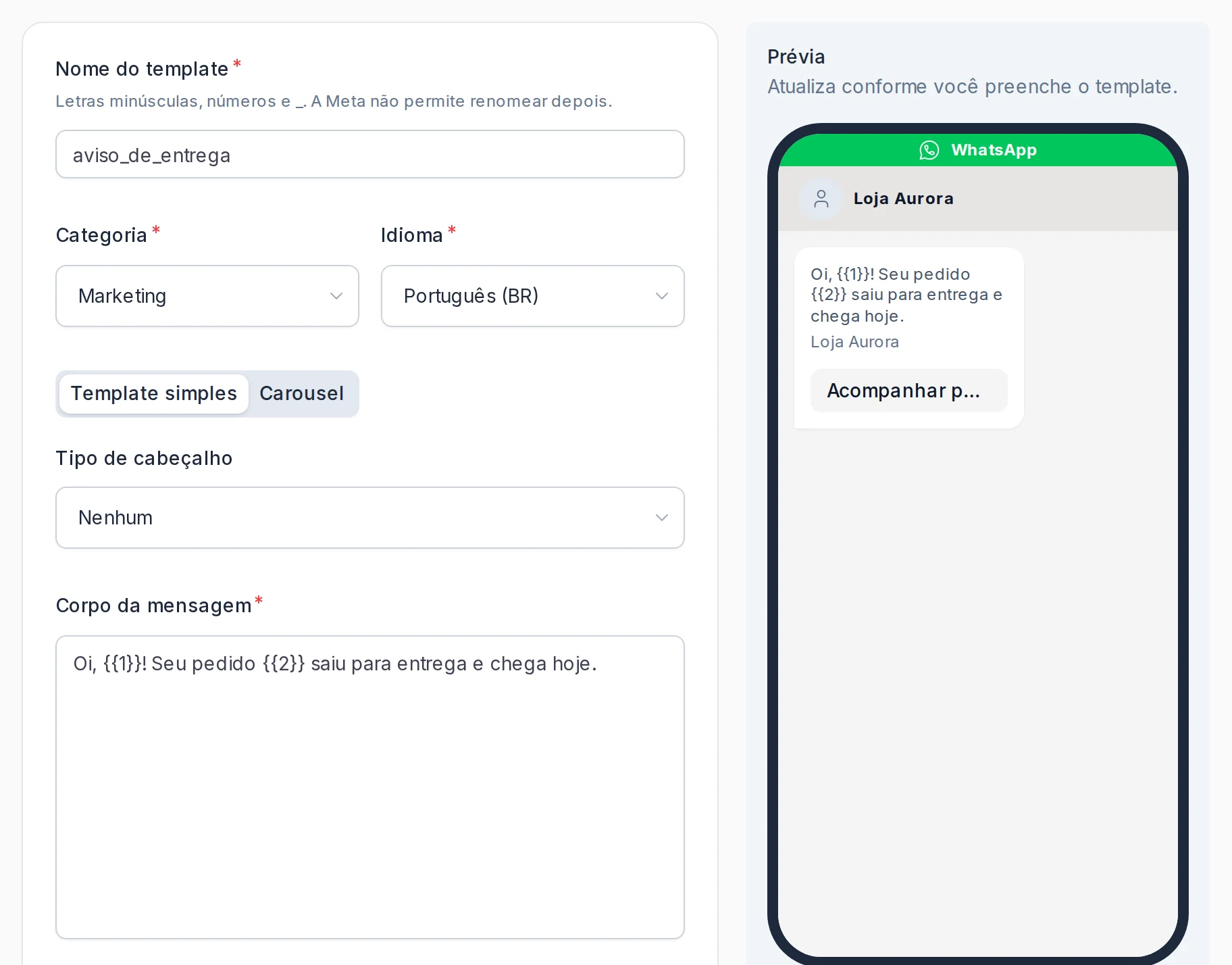
Selecione
Criar template.
O template é enviado para aprovação da Meta e entra na lista com o status que a Meta responde, em geral Pendente.
Preencha as partes
No Template simples:
Tipo de cabeçalho:Nenhum,Texto(até 60 caracteres),Imagem(JPEG ou PNG),Vídeo(MP4) ouDocumento(PDF). Para mídia, selecioneEscolher arquivo.Corpo da mensagem: até 1.024 caracteres. Marque as variáveis com{{1}},{{2}}e assim por diante, começando em 1 e sem pular número.Exemplos das variáveis: um exemplo para cada variável. A Meta revisa o template com estes valores. Sem eles, o template é recusado na aprovação.Rodapé (opcional): até 60 caracteres.Botões: emAdicionar botão, até 3 botões. EmTipo, escolhaResposta rápida,URLouTelefonee escreva oTexto do botão, de até 25 caracteres.
No Carousel, o corpo vem antes dos Cards do carousel: de 2 a 10 cards com o mesmo Tipo de mídia do header, cada um com a Mídia do card, o Texto do card, de até 160 caracteres, e até 2 botões de Resposta rápida ou URL.
Atenção
A Gaio ainda não envia, nem pelo Live Chat nem pelas automações, template de autenticação, com imagem, vídeo, documento ou variável no cabeçalho, com variável com nome, com link de botão que tem variável ou em carrossel. A Meta pode aprovar esse template, mas na hora de enviar ele aparece como Envio indisponível.
Acompanhe a revisão da Meta
A coluna Status mostra em que pé está o template:
Pendente: em análise pela Meta.Aprovado: pronto para enviar. Só template aprovado é enviado.Rejeitado: a Meta recusou. O motivo aparece abaixo do status e emMotivo da rejeição, nos detalhes.PausadoeDesativado: a Meta tirou o template de uso.Em exclusão: a Meta está excluindo o template.
A lista se atualiza sozinha quando a Meta decide. Se um template parecer parado, abra o menu dele e selecione Sincronizar para perguntar de novo à Meta. Em Ver detalhes, você vê a prévia, a categoria, o ID Meta e as datas.
A Meta revisa também a categoria. Um template enviado como Utilidade que parece uma oferta pode voltar como Marketing, a categoria com que a Meta cobra o envio. A coluna Categoria mostra a que a Meta decidiu.
Edite um template
A tela Templates de WhatsApp não edita templates. A edição fica no Live Chat, na janela de templates de uma conversa do WhatsApp:
- Numa conversa do WhatsApp com a janela fechada, selecione
Enviar template(ouSelecionar template, no primeiro contato). - No template, selecione
Prévia. - Selecione
Editar template, faça as mudanças e selecioneSalvar e enviar para análise.
O nome não pode ser alterado depois de criado. Ao salvar, o template volta para análise da Meta e fica indisponível para envio até ser aprovado de novo, inclusive nas automações.
Exclua um template
- No menu do template, selecione
Excluir. - Confirme em
Excluir.
A exclusão também remove o template na Meta e não pode ser desfeita. As automações com esse template não publicam até você escolher outro no bloco. Para recriar o template, use outro nome: um nome excluído pode não voltar a ficar livre naquele idioma.
templates de whatsapp, modelo de mensagem, template aprovado, criar template, aprovação da meta, template rejeitado, sincronizar templates, categoria do template
Perguntas frequentes
Dar feedback
Este recurso foi útil?
A seguir
Bloco Mensagem
Envie mensagens de texto automáticas com suporte a emojis e variáveis personalizadas.
Ler mais